Jak dodać logo do pudełka w konfiguratorze Janbox? Instrukcja krok po kroku
Chcesz zamówić pudełka kartonowe z własnym logo, ale nie wiesz, jak przygotować projekt nadruku? W konfiguratorze Janbox możesz samodzielnie dodać grafikę na opakowanie, ustawić jej wielkość i położenie oraz zobaczyć efekt na trójwymiarowym modelu pudełka.
Nie musisz od razu tworzyć kompletnego projektu w specjalistycznym programie graficznym. Dzięki edytorowi 2D/3D możesz przygotować wizualną koncepcję opakowania z logo, sprawdzić jej wygląd i przesłać projekt do wyceny produkcji.
Poniżej pokazujemy, jak dodać logo do pudełka w konfiguratorze Janbox, jak je prawidłowo rozmieścić oraz na co zwrócić uwagę przed wysłaniem projektu.
Otwórz konfigurator pudełek Janbox 2D/3D
Jak przygotować logo do umieszczenia na pudełku?
Przed rozpoczęciem projektowania warto przygotować odpowiednią wersję logo firmowego.
Najlepiej korzystać z pliku, w którym grafika jest czytelna, ma odpowiednią rozdzielczość i nie zawiera niepotrzebnego tła. Jeśli przygotowujesz logo w formacie PNG, warto wybrać wersję z przezroczystym tłem.
Przed dodaniem grafiki zwróć uwagę na kilka elementów:
- Jakość logo – unikaj małych obrazków pobranych ze strony internetowej, ponieważ po powiększeniu mogą być niewyraźne.
- Przezroczyste tło – pozwala uniknąć nieestetycznego prostokąta wokół logo.
- Kolorystyka – sprawdź, czy znak firmowy będzie dobrze widoczny na wybranym kolorze tektury.
- Proporcje grafiki – nie rozciągaj logo, aby nie zniekształcić jego kształtu.
- Wersja produkcyjna – jeżeli posiadasz plik wektorowy, zachowaj go do ewentualnego wykorzystania podczas przygotowania nadruku przez producenta.
Przed importem sprawdź, jakie formaty graficzne akceptuje aktualna wersja Biblioteki konfiguratora.
Jak dodać logo na pudełko w konfiguratorze Janbox?
Cały proces można podzielić na kilka prostych etapów: przygotowanie pudełka, dodanie grafiki z Biblioteki, rozmieszczenie logo i sprawdzenie efektu na modelu 3D.
Krok 1. Otwórz konfigurator i ustaw wymiary pudełka
Przejdź do konfiguratora opakowań Janbox.
Aktualna wersja narzędzia obsługuje konstrukcję FEFCO 0427, czyli jednoczęściowe pudełko fasonowe z wiekiem połączonym z korpusem.
Na początku określ wymiary wewnętrzne opakowania:
- L – długość,
- B – szerokość,
- H – wysokość.
Wszystkie wartości wpisuje się w milimetrach.
Przykładowo możesz przygotować projekt pudełka o wymiarach 300 × 220 × 80 mm. Następnie ustaw planowaną ilość opakowań. Aktualny konfigurator wskazuje minimalny nakład produkcyjny 500 sztuk.
Pamiętaj, że wymiary wewnętrzne określają przestrzeń na produkt. Wymiary zewnętrzne gotowego pudełka mogą być większe ze względu na grubość tektury i jego konstrukcję.
Krok 2. Wybierz tekturę i kolor opakowania
Zanim dodasz logo, wybierz wygląd samego pudełka.
W sekcji „Materiał i kolor” możesz ustawić rodzaj tektury oraz kolor strony zewnętrznej i wewnętrznej.
Konfigurator prezentuje między innymi warianty Kraft, Biała i Naturalna. Możesz również skorzystać z opcji pełnego zadruku jednolitym kolorem APLA.
Kolor opakowania warto dobrać do identyfikacji wizualnej firmy.
Na przykład ciemne logo może być bardziej czytelne na jasnej powierzchni, a jasne elementy graficzne mogą wymagać odpowiedniego sposobu wykonania nadruku na naturalnej tekturze.
Ważne: kolor widoczny na ekranie jest wizualizacją. Ostateczny wygląd nadruku może zależeć od podłoża i technologii druku.
Krok 3. Otwórz Bibliotekę grafik
Po ustawieniu parametrów pudełka przejdź do etapu „Jak dodać nadruk?”.
W bocznym panelu konfiguratora znajdziesz zakładkę „Biblioteka”.
To miejsce, z którego możesz korzystać z grafik i wzorów podczas projektowania opakowania. Przygotuj swoje logo i dodaj je do Biblioteki za pomocą dostępnej funkcji importowania grafiki.
Po udostępnieniu logo w Bibliotece możesz wykorzystać je w projekcie na siatce 2D lub modelu 3D.
Krok 4. Umieść logo na pudełku w widoku 2D
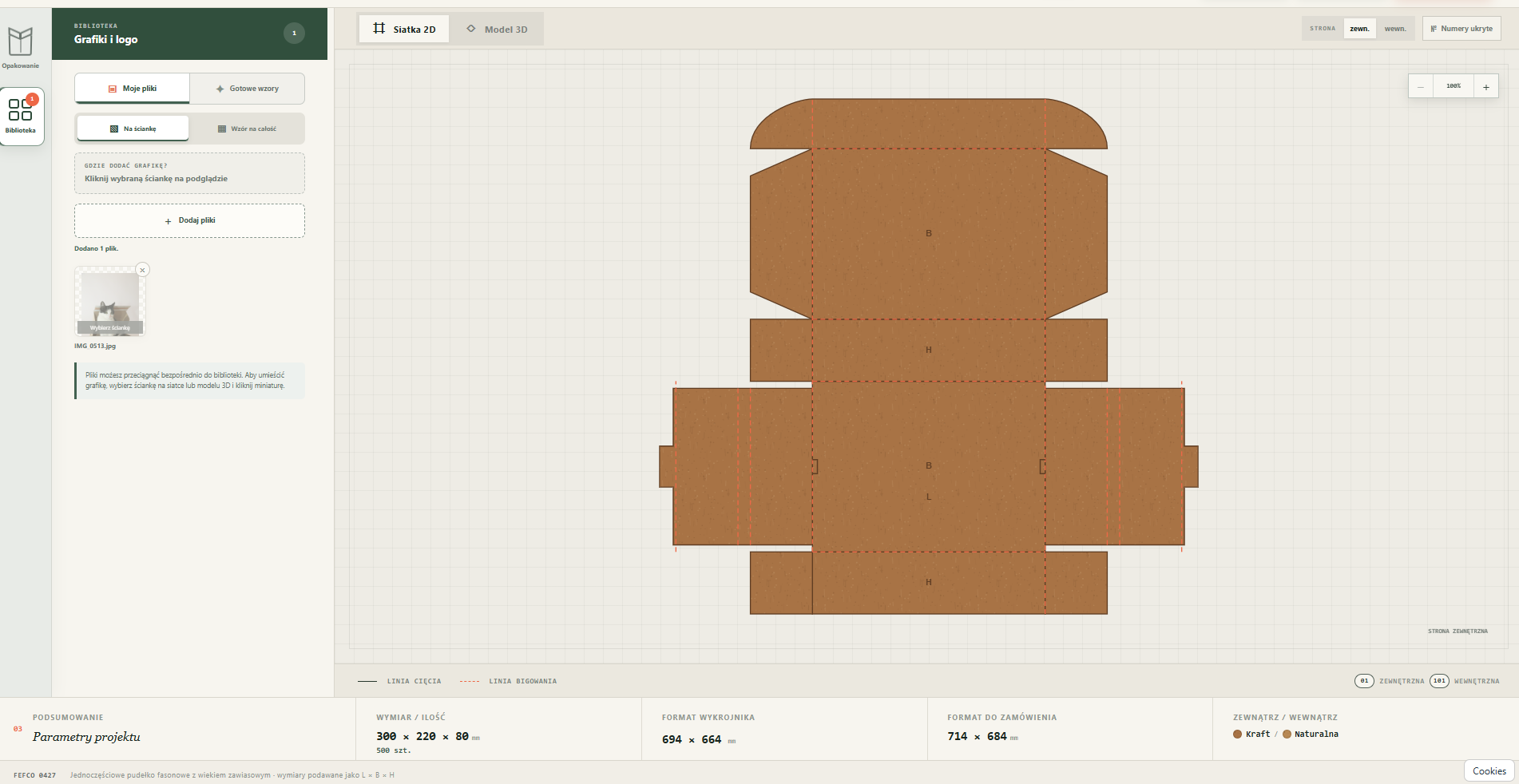
Kliknij przycisk „Siatka 2D”, aby zobaczyć rozłożony wykrojnik opakowania.
Na ekranie pojawią się powierzchnie pudełka wraz z liniami cięcia i bigowania.
W Bibliotece dostępne są dwa sposoby pracy z grafiką:
„Na ściankę” – pojedyncze logo na wybranej powierzchni
Ten tryb najlepiej sprawdza się, jeżeli chcesz umieścić logo np. na górnym wieku, przedniej lub bocznej ściance pudełka.
Wybierz grafikę z Biblioteki i zastosuj ją na odpowiedniej powierzchni.
„Wzór na całość” – grafika obejmująca większy obszar wykrojnika
Ten tryb pozwala pracować z jedną grafiką na całym rozłożonym opakowaniu.
Możesz przesuwać, obracać i skalować wzór, aby uzyskać zamierzony układ.
Jeśli zależy Ci wyłącznie na logo na wieku, zwykle wygodniejszym rozwiązaniem będzie opcja „Na ściankę”.
Krok 5. Dopasuj rozmiar i położenie logo
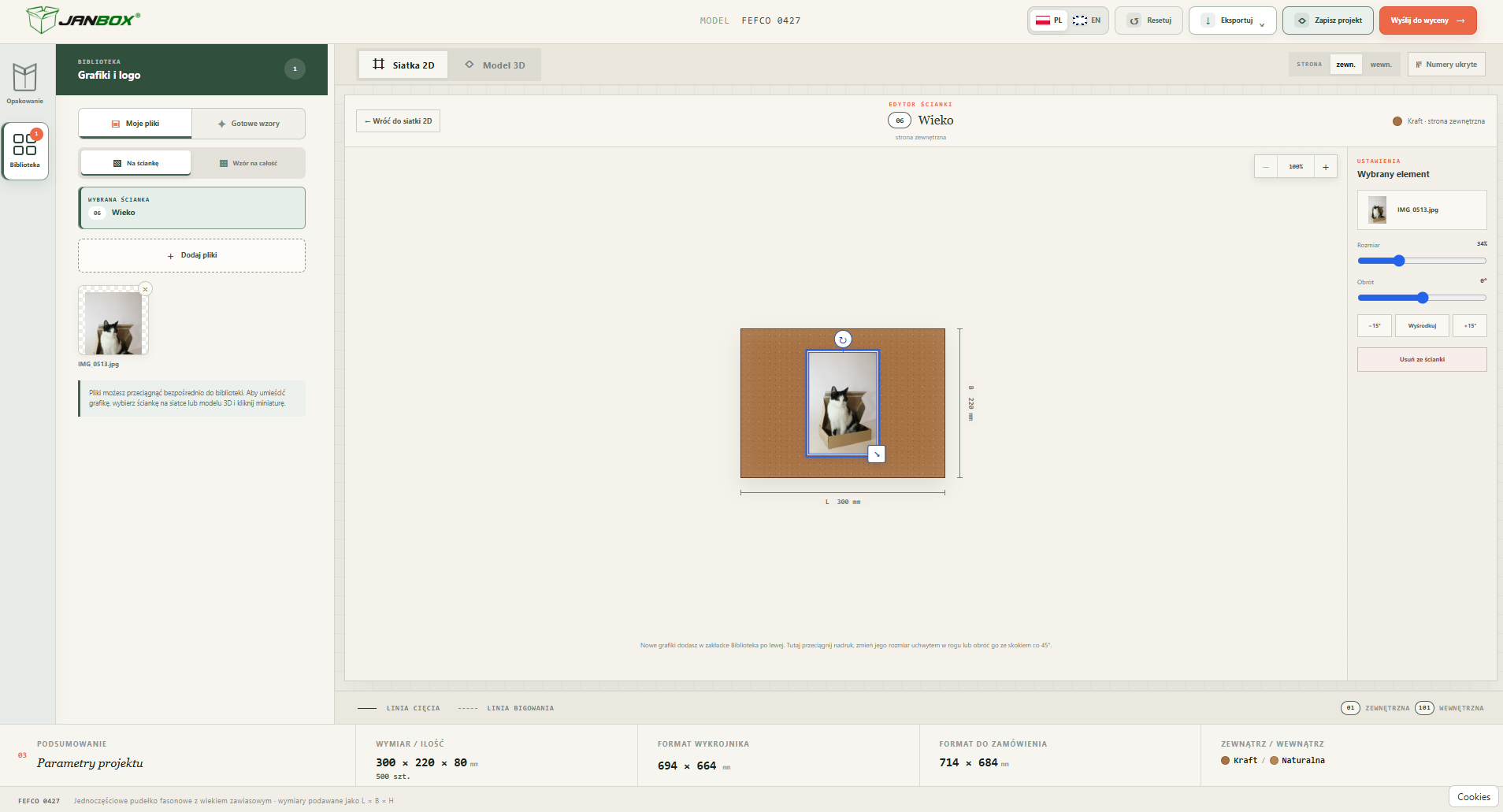
Po dodaniu grafiki sprawdź, czy została umieszczona we właściwym miejscu.
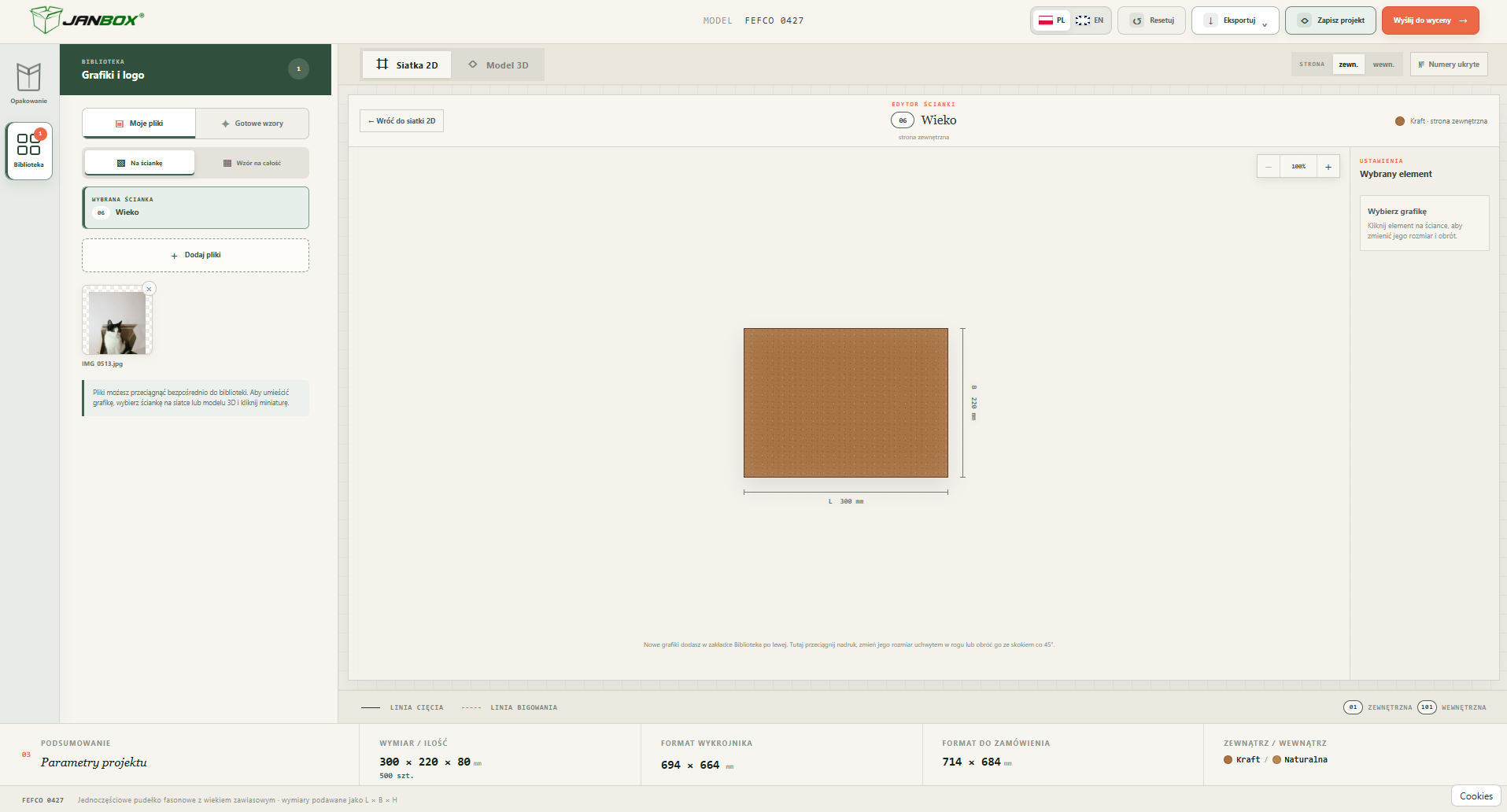
Konfigurator oferuje również szczegółowy tryb edycji powierzchni pudełka.
Kliknij wybraną ściankę i wybierz „Wejdź na widok ścianki”.
W tym widoku możesz dokładniej dopasować nadruk, między innymi:
- przesunąć logo,
- wyśrodkować grafikę,
- zmienić jej wielkość,
- obrócić element,
- poprawić położenie względem krawędzi ścianki.
Przykładowo, jeśli logo Twojej marki ma znajdować się na środku wieka, wybierz tę powierzchnię i skorzystaj z dostępnej opcji wyśrodkowania.
Nie umieszczaj istotnych elementów graficznych bezpośrednio na liniach cięcia lub zgięcia. Zachowaj odpowiedni odstęp od krawędzi, który zostanie zweryfikowany podczas przygotowania projektu do produkcji.
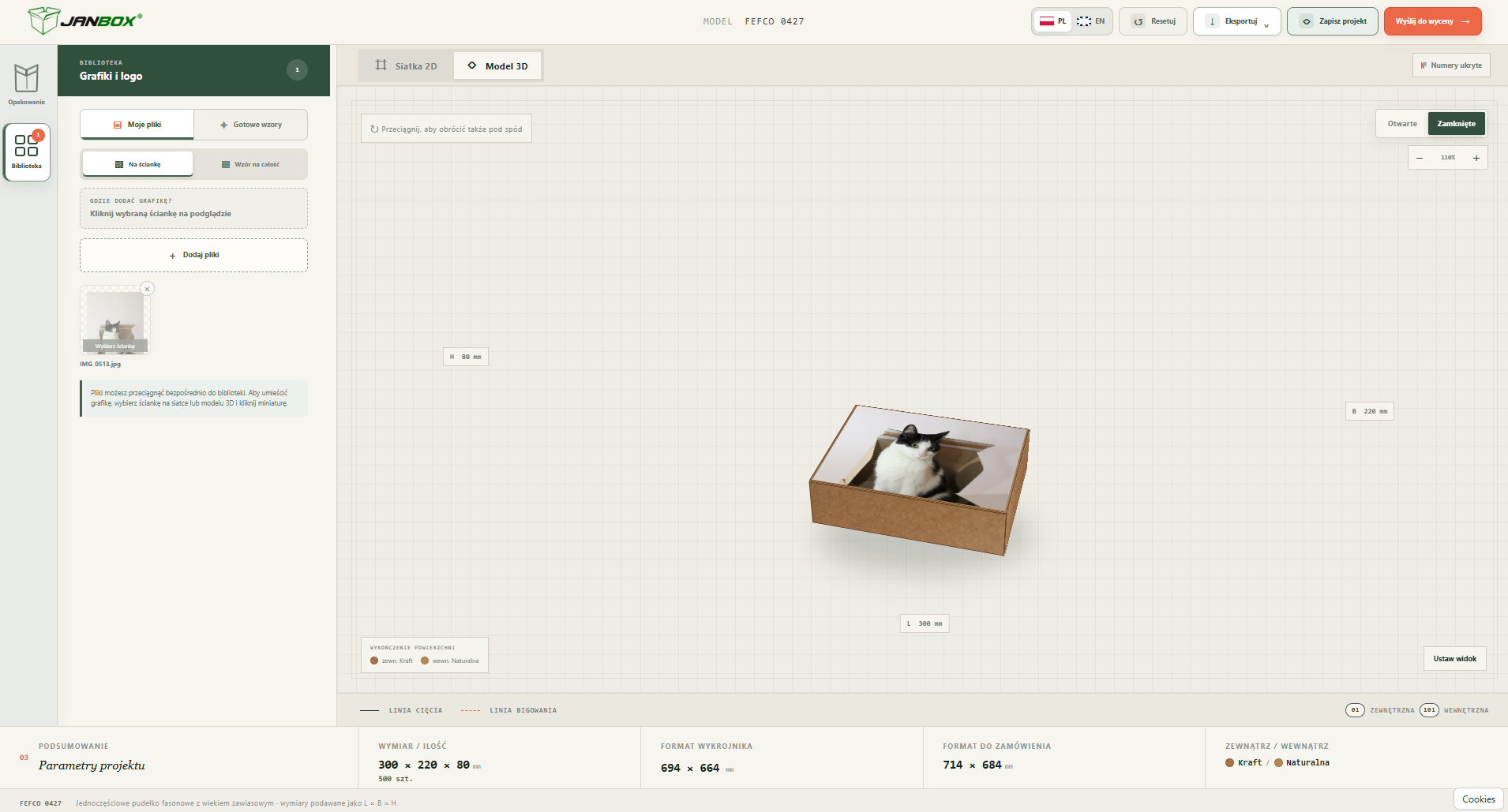
Krok 6. Sprawdź pudełko z logo w widoku 3D
Gdy logo znajduje się już na odpowiedniej powierzchni, przełącz edytor na „Model 3D”.
Zobaczysz przestrzenny podgląd pudełka, który ułatwi ocenę, jak nadruk będzie wyglądać po złożeniu opakowania.
Możesz również rozpocząć dodawanie grafiki bezpośrednio w widoku 3D: kliknij widoczną powierzchnię pudełka, wybierz grafikę z Biblioteki, a następnie dostosuj jej położenie lub obrót.
W widoku 3D sprawdź przede wszystkim:
- Czy logo jest widoczne na właściwej ściance?
- Czy ma odpowiednią wielkość w stosunku do pudełka?
- Czy jest dobrze wyśrodkowane?
- Czy nie nachodzi na elementy konstrukcyjne?
- Czy kolor logo pasuje do koloru opakowania?
- Czy całe pudełko prezentuje się spójnie z identyfikacją wizualną firmy?
Jeśli coś wymaga poprawy, wróć do edycji wybranej powierzchni.
Krok 7. Sprawdź nadruk wewnętrzny i zewnętrzny
Logo nie musi znajdować się wyłącznie na zewnętrznej powierzchni pudełka.
Konfigurator Janbox pozwala przełączać widok strony zewnętrznej i wewnętrznej opakowania.
Dzięki temu możesz zaprojektować np. minimalistyczne logo na wieku i dodatkowy element graficzny wewnątrz pudełka.
Takie rozwiązanie może sprawdzić się w opakowaniach prezentowych, kosmetycznych i e-commerce, w których sposób zaprezentowania produktu po otwarciu paczki ma duże znaczenie.
Krok 8. Zapisz projekt i wyślij go do wyceny
Kiedy projekt pudełka z logo jest gotowy, sprawdź jego podsumowanie.
Konfigurator prezentuje wybrane wymiary, ilość opakowań, kolorystykę oraz informacje o formacie wykrojnika.
W górnej części narzędzia znajdują się funkcje:
- „Zapisz projekt”,
- „Eksportuj”,
- „Wyślij do wyceny”.
Jeżeli chcesz kontynuować projektowanie, możesz skorzystać z opcji zapisu. Gdy projekt jest już przygotowany, wybierz „Wyślij do wyceny” i uzupełnij wymagane informacje.
Wysłanie projektu nie oznacza automatycznego zakupu pudełek. Konfiguracja jest podstawą do przygotowania oferty produkcyjnej.
Pamiętaj również, że podgląd 2D/3D ma charakter poglądowy. Ostateczne parametry konstrukcyjne i technologiczne są weryfikowane przed rozpoczęciem produkcji.
Gdzie najlepiej umieścić logo na pudełku?
Wybór miejsca na logo zależy od wyglądu opakowania, rodzaju produktu oraz sposobu jego prezentacji.
| Umiejscowienie logo | Kiedy warto je wybrać? |
|---|---|
| Górne wieko | Kiedy logo ma być widoczne od razu po zobaczeniu pudełka |
| Przednia ścianka | Gdy opakowanie jest eksponowane na półce lub przekazywane klientowi |
| Boczna ścianka | Dla dodatkowych oznaczeń i elementów identyfikacji marki |
| Wewnętrzna strona wieka | Gdy chcesz przygotować dodatkowy element wizualny widoczny po otwarciu |
| Kilka powierzchni | Przy projektowaniu bardziej rozbudowanej identyfikacji opakowania |
Do prostego pudełka wysyłkowego często wystarczy jedno czytelne logo na wieku. Nie zawsze trzeba zadrukowywać całe opakowanie, aby uzyskać estetyczny efekt.
Najczęstsze błędy podczas dodawania logo
1. Logo o zbyt niskiej rozdzielczości
Mała grafika może wyglądać poprawnie na ekranie, ale po powiększeniu tracić ostrość. Warto korzystać z możliwie dobrej jakości pliku źródłowego.
2. Niepotrzebne białe tło
Jeśli logo zawiera białe prostokątne tło, może być ono widoczne na pudełku kraftowym lub w innym kolorze. Warto przygotować plik z przezroczystym tłem.
3. Zbyt duże logo
Grafika zajmująca niemal całą powierzchnię wieka może być trudniejsza do właściwego rozmieszczenia. Dobrze pozostawić odpowiednią przestrzeń wokół znaku.
4. Logo na linii zgięcia
Umieszczenie istotnego elementu grafiki na bigowaniu może negatywnie wpłynąć na jego czytelność po złożeniu pudełka.
5. Brak sprawdzenia projektu w 3D
Nadruk, który wygląda prawidłowo na płaskiej siatce, warto zawsze obejrzeć na przestrzennym modelu opakowania.
Dlaczego warto zamówić pudełka z własnym logo?
Personalizowane pudełko może pełnić więcej niż jedną funkcję. Oprócz zabezpieczenia produktu pozwala zaprezentować markę w momencie, kiedy klient odbiera i otwiera przesyłkę.
To szczególnie przydatne dla sklepów internetowych, producentów kosmetyków, marek odzieżowych, firm przygotowujących zestawy promocyjne oraz pracowni handmade.
Własne logo na pudełku pomaga zachować spójność pomiędzy opakowaniem, stroną internetową, materiałami reklamowymi i samym produktem.
Nie oznacza to, że każdy karton musi być w pełni zadrukowany. Czasem prosty znak firmowy na naturalnym tle sprawdzi się lepiej niż skomplikowana grafika.
Najczęściej zadawane pytania (FAQ)
Czy mogę samodzielnie dodać logo do pudełka w Janbox?
Tak. Konfigurator Janbox umożliwia pracę z własną grafiką oraz umieszczanie nadruku na wybranych powierzchniach pudełka FEFCO 0427.
Czy mogę zobaczyć moje logo na pudełku 3D?
Tak. Edytor pozwala zobaczyć przestrzenny podgląd pudełka i ocenić wygląd rozmieszczonej grafiki.
Czy mogę umieścić logo wewnątrz pudełka?
Tak. Konfigurator udostępnia widoki strony zewnętrznej i wewnętrznej, co pozwala przygotować projekty nadruku dla obu powierzchni.
Czy logo musi zajmować całą powierzchnię pudełka?
Nie. Możesz przygotować pojedynczy nadruk na wybranej ściance albo zastosować większy wzór na wykrojniku.
Czy mogę zamówić jedno pudełko z logo?
Aktualny konfigurator produkcyjny wskazuje minimalną ilość 500 sztuk. Jeśli potrzebujesz mniejszej liczby gotowych opakowań bez indywidualnej produkcji, sprawdź ofertę sklepu Janbox.
Czy po dodaniu logo otrzymam automatyczną wycenę?
Konfigurator umożliwia przesłanie projektu do wyceny. Ostateczna oferta jest przygotowywana na podstawie parametrów zamówienia i wymagań produkcyjnych.
Zaprojektuj własne pudełko z logo w Janbox
Chcesz, aby Twoje opakowania były rozpoznawalne i dopasowane do charakteru marki?
W konfiguratorze Janbox możesz samodzielnie przygotować projekt pudełka fasonowego FEFCO 0427, dodać logo oraz sprawdzić jego wygląd na siatce 2D i modelu 3D.
Po zakończeniu projektowania możesz przesłać konfigurację do wyceny.
Dodaj własne logo – przejdź do konfiguratora Janbox
Jeżeli dopiero poznajesz narzędzie, przeczytaj również pełną instrukcję projektowania pudełek w konfiguratorze Janbox.
A jeśli szukasz standardowych opakowań, zobacz gotowe pudełka fasonowe dostępne w sklepie.


