Chcesz stworzyć pudełko kartonowe na wymiar z własnym logo, ale nie wiesz, jak przygotować projekt opakowania? Dzięki konfiguratorowi Janbox możesz samodzielnie określić wymiary pudełka, dobrać rodzaj tektury, wybrać kolor oraz przygotować nadruk. Wszystko z możliwością podglądu projektu na siatce 2D i modelu 3D.
Narzędzie pozwala zaprojektować pudełko fasonowe FEFCO 0427, sprawdzić rozmieszczenie grafiki na poszczególnych ściankach i przesłać gotową konfigurację do wyceny.
W tym poradniku pokazujemy krok po kroku, jak korzystać z aktualnej wersji konfiguratora opakowań kartonowych Janbox.
Czym jest konfigurator opakowań kartonowych Janbox?
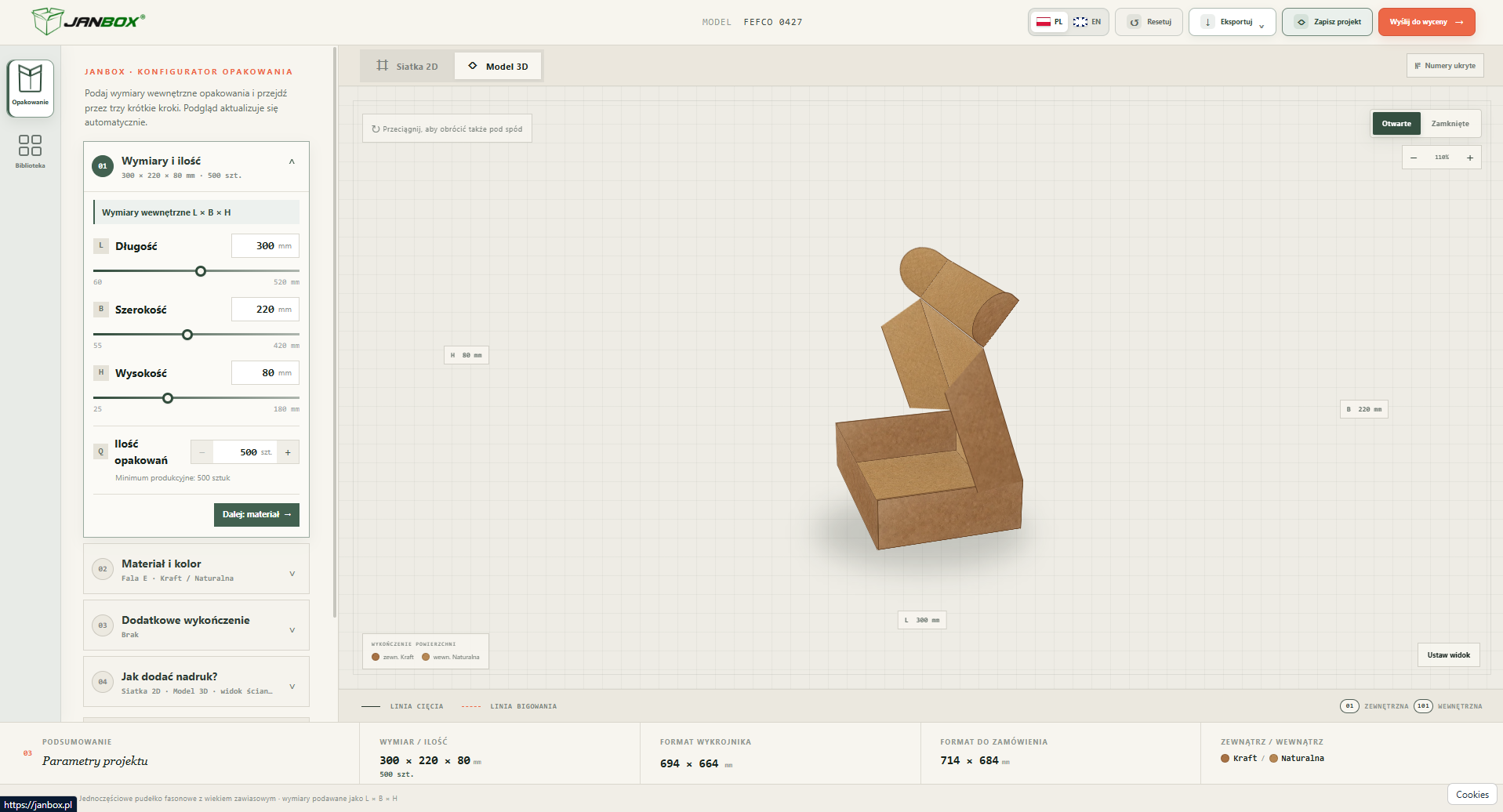
Konfigurator Janbox to internetowe narzędzie do projektowania pudełek fasonowych, które łączy ustawienia techniczne opakowania z wizualnym edytorem nadruku.
Pozwala przygotować indywidualny projekt bez konieczności samodzielnego rysowania wykrojnika w programie graficznym lub tworzenia modelu 3D od podstaw.
W aktualnej wersji konfigurator umożliwia:
- określenie wewnętrznych wymiarów pudełka,
- wskazanie liczby zamawianych opakowań,
- wybór rodzaju tektury i kolorów poszczególnych stron,
- ustawienie jednolitego zadruku kolorem APLA,
- wybór dostępnych opcji zamknięcia,
- dodanie logo, grafiki lub gotowego wzoru,
- rozmieszczenie nadruku na siatce 2D,
- sprawdzenie projektu na trójwymiarowym modelu pudełka,
- zapisanie lub wyeksportowanie projektu,
- przesłanie konfiguracji do wyceny.
Podgląd aktualizuje się podczas wprowadzania zmian, co ułatwia porównywanie różnych wersji opakowania.
Jakie pudełko można zaprojektować w konfiguratorze?
Aktualny konfigurator Janbox obsługuje konstrukcję FEFCO 0427, określaną również jako FEFCO 427.
To jednoczęściowe pudełko fasonowe z wiekiem połączonym z korpusem. Konstrukcja wykorzystuje odpowiednio wycięte i zbigowane elementy tektury, które po złożeniu tworzą dno, ścianki boczne oraz zamknięcie.
Pudełka FEFCO 0427 są chętnie stosowane między innymi do pakowania:
- kosmetyków i zestawów pielęgnacyjnych,
- odzieży i dodatków modowych,
- akcesoriów elektronicznych,
- produktów handmade,
- artykułów reklamowych,
- zestawów prezentowych,
- zamówień realizowanych przez sklepy internetowe.
Ich zaletą jest estetyczna konstrukcja i możliwość wykorzystania powierzchni pudełka do prezentacji marki.
Jeśli interesują Cię gotowe kartony w standardowych rozmiarach, sprawdź także pudełka fasonowe dostępne w sklepie Janbox.
Instrukcja projektowania pudełka w konfiguratorze Janbox – krok po kroku
Projekt rozpoczyna się od określenia parametrów opakowania, a następnie przechodzi przez wybór materiału, wykończenia i przygotowanie nadruku.
Krok 1. Wprowadź wymiary wewnętrzne pudełka i ilość
Po otwarciu konfiguratora zobaczysz sekcję „Wymiary i ilość”.
Najpierw wprowadź trzy wartości:
- L – długość: wewnętrzna długość opakowania,
- B – szerokość: wewnętrzna szerokość opakowania,
- H – wysokość: wewnętrzna wysokość opakowania.
Wszystkie wartości podaje się w milimetrach.
Przykładowo, jeżeli potrzebujesz pudełka o wymiarach wewnętrznych 300 × 220 × 80 mm, wpisz:
| Parametr | Wartość |
|---|---|
| Długość L | 300 mm |
| Szerokość B | 220 mm |
| Wysokość H | 80 mm |
Dlaczego podajemy wymiary wewnętrzne?
Ponieważ określają one przestrzeń dostępną na produkt. Wymiary zewnętrzne gotowego opakowania mogą być nieco większe ze względu na grubość tektury i konstrukcję pudełka.
Zanim wpiszesz wartości, zmierz produkt i uwzględnij ewentualne wypełnienie ochronne. Opakowanie nie powinno być zbyt ciasne ani niepotrzebnie duże.
Następnie określ liczbę pudełek, które chcesz zamówić.
W aktualnej wersji konfiguratora minimalna ilość produkcyjna wynosi 500 sztuk. Jest to minimum wskazane w tym narzędziu, a nie uniwersalna minimalna ilość zakupu wszystkich produktów Janbox.
Po uzupełnieniu danych wybierz „Dalej: materiał”.
Krok 2. Wybierz rodzaj tektury i kolor pudełka
W drugim etapie konfiguracji możesz dopasować materiał oraz wygląd opakowania.
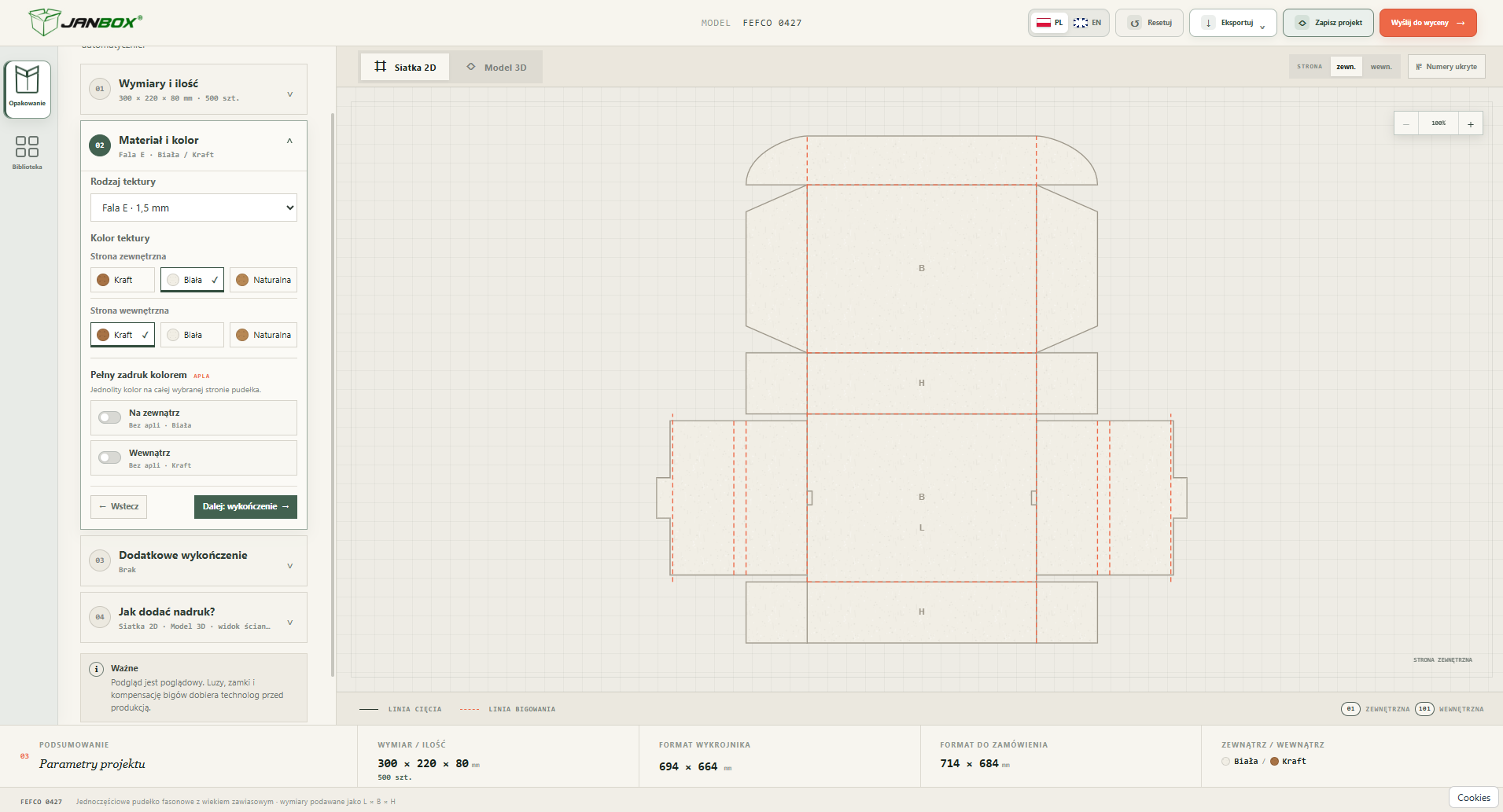
W sekcji „Materiał i kolor” dostępne są ustawienia rodzaju tektury oraz osobny wybór kolorystyki dla dwóch stron pudełka:
- strony zewnętrznej,
- strony wewnętrznej.
Wśród prezentowanych wariantów kolorystycznych znajdują się Kraft, Biała i Naturalna.
Takie rozdzielenie pozwala przygotować projekt, w którym wygląd wnętrza różni się od strony zewnętrznej. Przykładowo pudełko może mieć zewnętrzną powierzchnię kraftową, a wnętrze w innym wybranym wariancie.
Czym jest pełny zadruk kolorem APLA?
Konfigurator umożliwia również ustawienie jednolitego zadruku kolorem APLA.
APLA oznacza pokrycie wybranej powierzchni jednolitym kolorem. W konfiguratorze można ustawić je osobno dla zewnętrznej i wewnętrznej strony opakowania.
To rozwiązanie przydatne, gdy chcesz dopasować pudełko do kolorystyki swojej marki lub stworzyć jednolite tło pod logo.
Warto odróżnić kolor samej tektury od koloru nadrukowanego na jej powierzchni. Oba ustawienia mogą mieć wpływ na wygląd projektu i sposób przygotowania opakowania do produkcji.
Po wybraniu materiału i kolorystyki przejdź do następnego etapu.
Krok 3. Ustaw dodatkowe wykończenie i sposób zamknięcia
Trzeci etap dotyczy dodatkowego wykończenia opakowania.
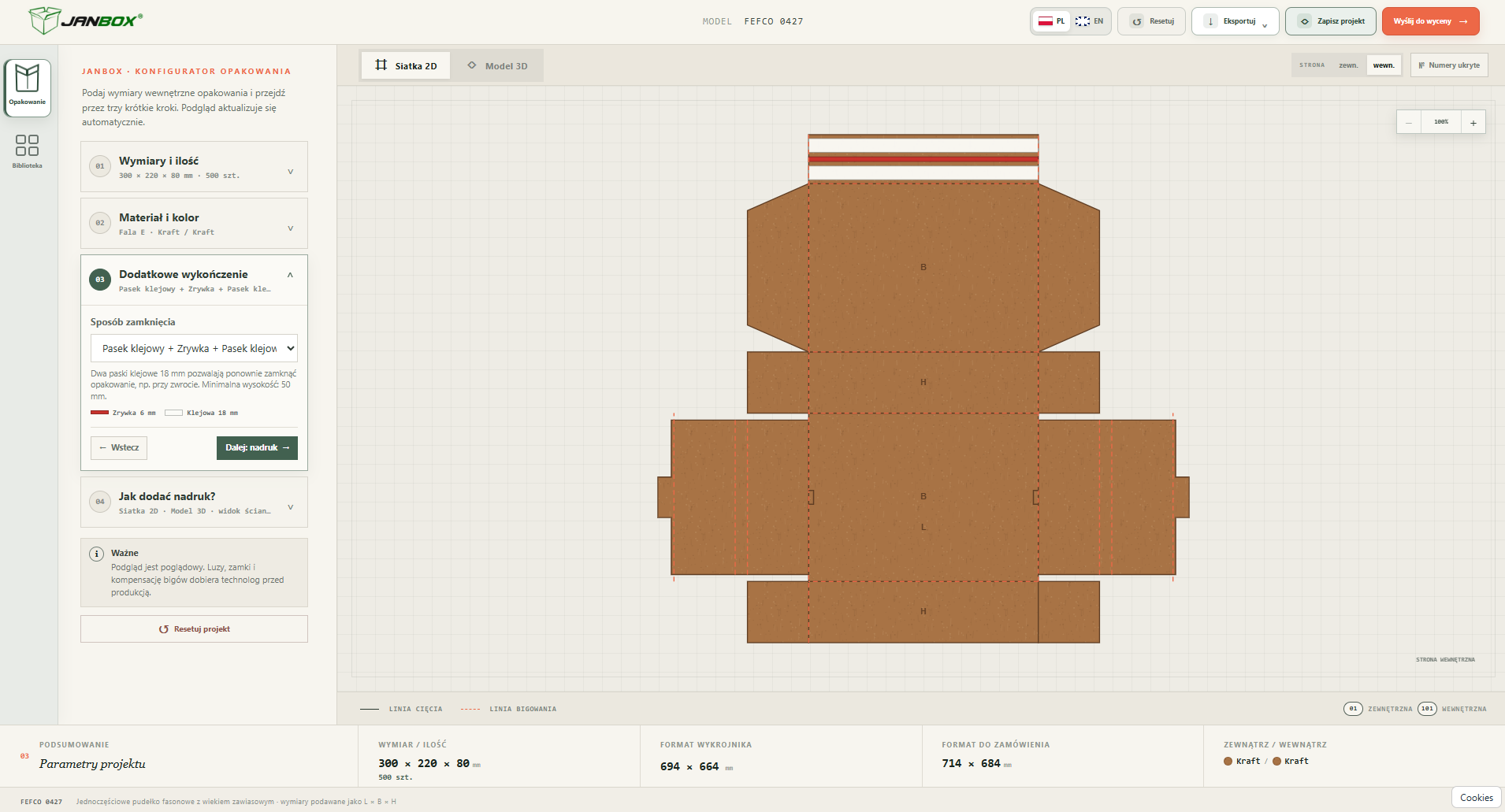
W sekcji „Dodatkowe wykończenie” znajduje się pole dotyczące sposobu zamknięcia pudełka.
Domyślnie konfigurator prezentuje standardowe zamknięcie z elementami 14/15. Dostępne możliwości należy sprawdzić w rozwijanym polu konfiguracji.
Rodzaj zamknięcia ma znaczenie dla sposobu składania opakowania i jego użytkowania.
Przy wyborze weź pod uwagę:
- rodzaj i masę pakowanego produktu,
- sposób przygotowywania zamówień,
- częstotliwość otwierania pudełka,
- wymagania związane z transportem.
Po zakończeniu tego etapu przejdź do przygotowania nadruku.
Krok 4. Dodaj logo lub grafikę na pudełku
To jeden z najważniejszych etapów projektowania opakowania z nadrukiem.
W konfiguratorze Janbox dostępna jest Biblioteka, z której możesz dodać logo, grafikę lub gotowy wzór.
Po wybraniu elementu graficznego możesz pracować na kilka sposobów: bezpośrednio na siatce 2D, na modelu 3D albo w widoku konkretnej ścianki.
Projektowanie nadruku na siatce 2D
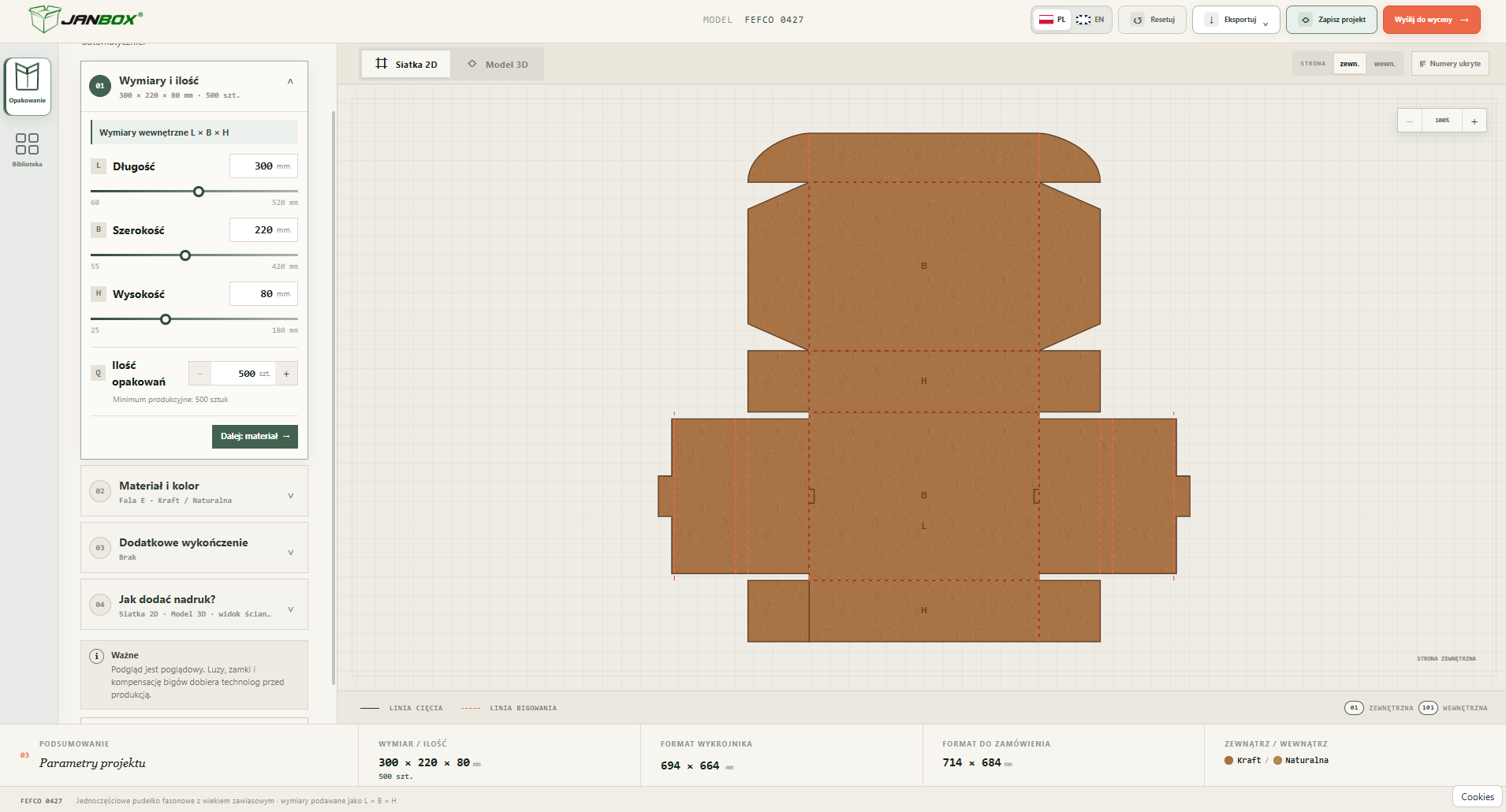
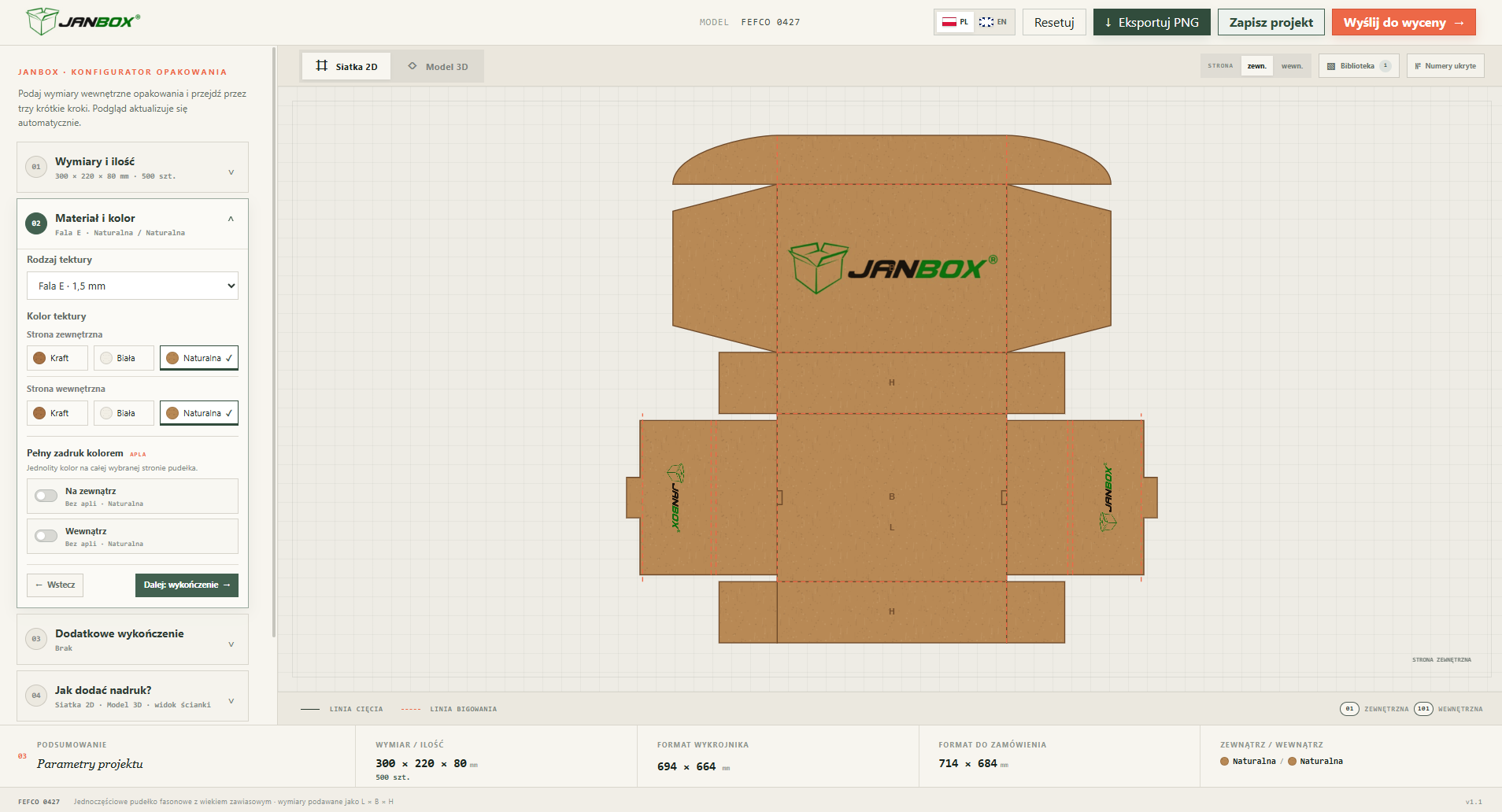
Siatka 2D przedstawia rozłożone opakowanie wraz z elementami konstrukcyjnymi.
W tym widoku możesz zobaczyć, na której części wykrojnika znajdzie się nadruk.
Konfigurator rozróżnia m.in.:
- linie cięcia,
- linie bigowania,
- powierzchnie zewnętrzne i wewnętrzne,
- poszczególne ścianki opakowania.
W Bibliotece możesz wybrać tryb „Na ściankę”, aby umieścić nadruk na pojedynczej powierzchni, albo „Wzór na całość”, aby pracować jedną grafiką na całym wykrojniku.
W drugim trybie możesz przesuwać, obracać i skalować grafikę w obrębie projektu.
Siatka 2D jest szczególnie pomocna przy rozmieszczaniu większych wzorów i sprawdzaniu, jak nadruk przebiega przez poszczególne elementy rozłożonego pudełka.
Projektowanie nadruku na modelu 3D
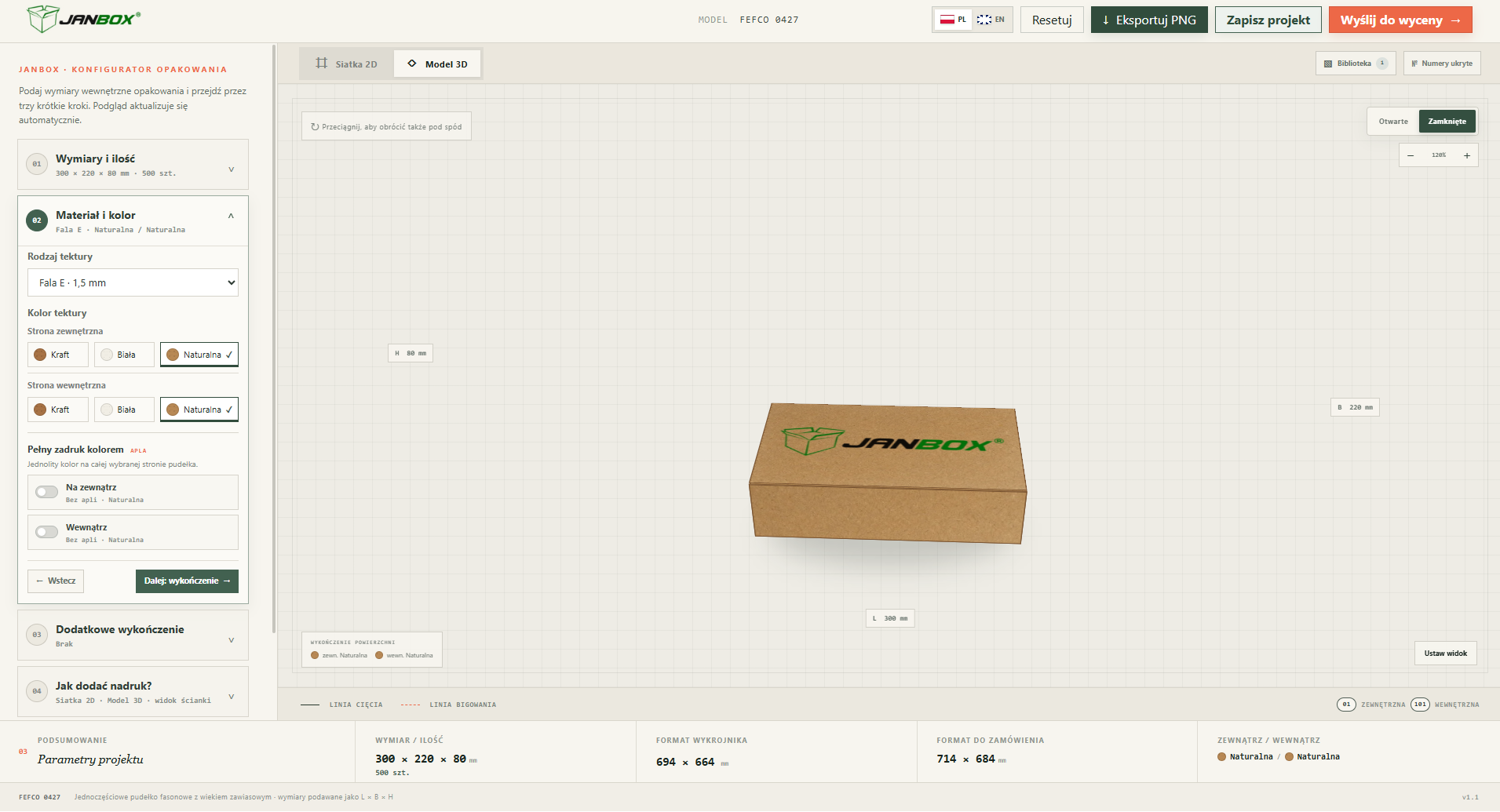
Po przełączeniu na „Model 3D” możesz obejrzeć pudełko w formie przestrzennej.
To wygodny sposób na sprawdzenie, jak opakowanie będzie wyglądać po złożeniu.
Aby umieścić nadruk:
- Wybierz widoczną powierzchnię pudełka na modelu 3D.
- Wskaż grafikę z Biblioteki.
- Dodaj ją do wybranej powierzchni.
- Dostosuj jej położenie.
- W razie potrzeby użyj uchwytu obrotu.
Model 3D ułatwia ocenę proporcji grafiki względem pudełka, szczególnie jeśli nadruk obejmuje wieko lub boczne ścianki.
Widok ścianki – precyzyjne ustawianie nadruku
Konfigurator oferuje także funkcję „Wejdź na widok ścianki”.
Po wybraniu konkretnej powierzchni możesz pracować nad jej projektem w bardziej szczegółowym widoku.
Edytor umożliwia:
- dodanie nadruku,
- wyśrodkowanie grafiki,
- przesunięcie elementu,
- obrót,
- skalowanie za pomocą uchwytu.
Ten tryb jest szczególnie przydatny przy ustawianiu logo na środku wieka lub dopasowywaniu niewielkich elementów graficznych.
Krok 5. Sprawdź projekt na zewnętrznej i wewnętrznej stronie pudełka
Po dodaniu grafiki warto przejrzeć cały projekt.
W edytorze możesz przełączać widok pomiędzy stroną zewnętrzną i wewnętrzną opakowania oraz zmieniać skalę podglądu.
Sprawdź przede wszystkim:
- czy logo nie znajduje się zbyt blisko krawędzi lub linii zgięcia,
- czy grafika ma właściwe proporcje,
- czy ważne napisy są dobrze widoczne,
- czy projekt odpowiada kolorystyce marki,
- czy nadruk został umieszczony na odpowiedniej stronie pudełka.
Pamiętaj: wizualizacja w konfiguratorze ma charakter poglądowy. Ostateczne rozwiązania konstrukcyjne, luzy, zamki i kompensację bigowania dobiera technolog przed produkcją.
Podgląd 3D jest zatem narzędziem do przygotowania i oceny koncepcji opakowania, a nie zamiennikiem technologicznej weryfikacji projektu.
Krok 6. Zapisz, wyeksportuj lub wyślij projekt do wyceny
Kiedy projekt pudełka jest gotowy, sprawdź sekcję podsumowania.
Znajdziesz w niej najważniejsze parametry konfiguracji, takie jak:
- wymiary i liczba opakowań,
- wybrane kolory strony zewnętrznej i wewnętrznej,
- format wykrojnika,
- format do zamówienia,
- oznaczenie konstrukcji FEFCO 0427.
W górnej części konfiguratora dostępne są funkcje „Eksportuj”, „Zapisz projekt” oraz „Wyślij do wyceny”.
Jeżeli chcesz kontynuować pracę nad projektem, skorzystaj z dostępnej opcji zapisu. Funkcja eksportu pozwala uzyskać plik projektu w formacie oferowanym przez aktualną wersję narzędzia.
Jeśli chcesz otrzymać ofertę produkcyjną, wybierz „Wyślij do wyceny” i postępuj zgodnie z instrukcjami wyświetlanymi w formularzu.
Wysłanie projektu do wyceny nie oznacza automatycznego zakupu opakowań ani natychmiastowego wyliczenia końcowej ceny.
Najczęstsze błędy podczas projektowania pudełka
1. Wprowadzanie wymiarów zewnętrznych zamiast wewnętrznych
Konfigurator oczekuje wymiarów przestrzeni użytkowej opakowania. Jeśli wpiszesz wymiary zewnętrzne, możesz uzyskać pudełko niedopasowane do produktu.
2. Pomijanie miejsca na zabezpieczenie zawartości
Jeżeli produkt wymaga dodatkowego wypełnienia, uwzględnij je już podczas ustalania wymiarów. Nie projektuj opakowania wyłącznie na podstawie wymiarów samego towaru.
3. Umieszczanie ważnych elementów grafiki na zgięciach
Logo, kody QR czy niewielkie napisy warto umieszczać na powierzchniach, na których pozostaną czytelne po złożeniu pudełka.
4. Sprawdzanie nadruku wyłącznie w widoku 2D
Grafika, która dobrze wygląda na płaskim wykrojniku, może prezentować się inaczej na gotowym opakowaniu. Dlatego przed wysłaniem projektu sprawdź także model 3D.
5. Traktowanie podglądu jako gotowej dokumentacji produkcyjnej
Model 3D pokazuje koncepcję pudełka. Finalne parametry technologiczne wymagają weryfikacji przed wykonaniem zamówienia.
Kiedy warto skorzystać z konfiguratora Janbox?
Projektowanie pudełek online sprawdza się przede wszystkim wtedy, gdy zależy Ci na opakowaniu dopasowanym do konkretnego produktu i identyfikacji wizualnej firmy.
Konfigurator może być przydatny dla:
- sklepów internetowych, które chcą wyróżnić przesyłki własnym logo,
- marek kosmetycznych, przygotowujących opakowania do zestawów produktowych,
- producentów, potrzebujących pudełek o indywidualnych wymiarach,
- firm marketingowych, projektujących opakowania promocyjne,
- marek handmade, które chcą zaprezentować swoje produkty w spójnym opakowaniu.
Możesz samodzielnie przygotować wstępną koncepcję i przekazać ją do wyceny bez konieczności tworzenia modelu pudełka od zera w specjalistycznym programie.
Gotowe pudełko czy własny projekt w konfiguratorze?
Nie każda firma potrzebuje indywidualnego opakowania.
Jeżeli wystarczy Ci standardowy rozmiar i nie planujesz nadruku, sprawdź gotowe pudełka kartonowe Janbox.
Jeżeli natomiast potrzebujesz własnych wymiarów, logo lub charakterystycznego projektu, konfigurator pozwoli przygotować propozycję pudełka FEFCO 0427.
Wybór zależy przede wszystkim od potrzeb produktu, oczekiwanego wyglądu opakowania oraz wielkości planowanego zamówienia.
Najczęściej zadawane pytania o konfigurator Janbox
Czy korzystanie z konfiguratora Janbox wymaga specjalnego programu?
Nie. Konfigurator działa online w przeglądarce internetowej. Nie musisz samodzielnie przygotowywać trójwymiarowego modelu pudełka w programie CAD.
Jaki rodzaj pudełka można zaprojektować?
Aktualna wersja narzędzia umożliwia projektowanie pudełka fasonowego FEFCO 0427, czyli jednoczęściowego opakowania z wiekiem połączonym z korpusem.
Czy można dodać własne logo na pudełku?
Tak. Konfigurator pozwala korzystać z Biblioteki grafik oraz rozmieszczać elementy nadruku na siatce 2D, modelu 3D i w widoku wybranej ścianki.
Czy można zaprojektować nadruk również wewnątrz pudełka?
Tak. Narzędzie pozwala pracować z widokiem strony zewnętrznej i wewnętrznej opakowania oraz konfigurować kolorystykę obu powierzchni.
Jaka jest minimalna liczba pudełek w konfiguratorze?
W aktualnym formularzu minimalna ilość produkcyjna wynosi 500 sztuk. Dla gotowych opakowań dostępnych w sklepie Janbox obowiązują ilości wskazane przy konkretnych produktach.
Czy konfigurator od razu pokazuje cenę pudełka?
Konfigurator umożliwia przygotowanie parametrów oraz projektu wizualnego i przesłanie go do wyceny. Końcowa cena produkcji jest ustalana na podstawie przesłanej konfiguracji.
Czy można zapisać projekt?
Tak. W interfejsie dostępna jest funkcja „Zapisz projekt”, a także menu eksportu.
Czy wizualizacja 3D dokładnie odpowiada gotowemu pudełku?
Podgląd 3D przedstawia koncepcję opakowania. Ostateczne szczegóły konstrukcyjne i technologiczne podlegają weryfikacji przed produkcją.
Zaprojektuj własne pudełko FEFCO 0427 w Janbox
Dobrze zaprojektowane opakowanie powinno łączyć odpowiednie wymiary, funkcjonalną konstrukcję i wygląd dopasowany do produktu.
Konfigurator Janbox umożliwia przygotowanie wszystkich tych elementów w jednym miejscu. Możesz ustawić wymiary pudełka, dobrać tekturę i kolory, dodać grafikę oraz sprawdzić efekt w 2D i 3D.
Masz pomysł na pudełko z własnym logo? Przygotuj projekt i prześlij go do wyceny.


